Mostrar mensagens com a etiqueta Tecnologia. Mostrar todas as mensagens

quarta-feira, 26 de setembro de 2012

Como proteger os seus ficheiros ou pastas – Parte I


A necessidade e a importância de proteger os nossos ficheiros e dados do acesso de terceiros, são passos simples de serem tomados e com recurso a ferramentas também elas simples, mas que podem garantir que a privacidade e informação esteja salvaguardada.

Forma simples e gratuita

Uma das soluções é a pequena aplicação gratuita denominada por My Lockbox, que irá esconder uma pasta para onde foram previamente copiados documentos que queiramos esconder.

Desta forma não é possível aceder à pasta utilizando o Windows Explorer ou outra ferramenta equivalente. Só podemos aceder à pasta utilizando este programa.

A versão gratuita deste programa só esconde uma única pasta, e no caso de pretendermos ocultar mais do que uma, podemos ao invés, utilizar outra opção, que é o WinMend Folder Hidden.

quarta-feira, 25 de julho de 2012

Como utilizar a Cópia de Segurança e Restauro do Windows 7

A funcionalidade Cópia de Segurança e Restauro do Windows 7 permite criar cópias de segurança dos seus ficheiros pessoais mais importantes, de modo a estar sempre preparado para o pior.

Deixe o Windows escolher o conteúdo das cópias de segurança ou escolha pastas, bibliotecas e unidades específicas. O Windows pode fazer as cópias de segurança no horário que escolher: configure-o e esqueça o assunto.

Pode fazer cópias de segurança de ficheiros para outra unidade ou para um DVD. Se estiver a utilizar as edições Professional ou Ultimate do Windows 7, também terá a opção de fazer cópias de segurança dos seus ficheiros para uma rede.


Veja este vídeo para obter informações sobre a Cópia de Segurança e Restauro.

segunda-feira, 25 de junho de 2012

Construir um computador ou comprar um feito?

Dependendo do seu conhecimento em informática, normalmente sai mais barato comprar as peças e fazer a montagem, mas de nada adiantará este trabalho se não souber diferença entre uma boa peça e uma peça menos boa.

Montar o próprio computador traz outras vantagens, como deixá-lo exatamente conforme a sua necessidade (com mais memória, ou uma placa gráfica mais avançada). Para deixar a sua aquisição ainda mais barata, convém pesquisar nas diversas lojas online ou fornecedores de componentes informáticos. Tudo depende do objetivo que designará a função do computador a construir ou a comprar, e da paciência ou tempo para despender na construção do computador e na procura dos componentes que deseja adquirir.


Se é para construir aos poucos, vale mais guardar o dinheiro, estabelecer o valor necessário e perfazê-lo para comprar tudo na mesma altura: pelo mesmo preço, já conseguirá um computador melhor do que o que tinha em mente. Portanto, construir o próprio computador é bom mas é ainda melhor se comprar tudo na mesma altura, a fim de prevenir desequilíbrios. Um dos constrangimentos que pode existir em montar o nosso próprio computador é que, em princípio, será necessário adquirir software para o funcionamento do computador, logo, terá de obter licenças caso opte por sistema Microsoft Windows para sistema operativo.

Quando compramos um computador já feito, não temos total conhecimento dos componentes usados, mas não deverão existir incompatibilidades de hardware, existe uma garantia e um intermediário que trata das burocracias, caso surjam problemas. Outra vantagem de comprar, é que a maioria  dos computadores já trazem sistema operativo Microsoft Windows, Microsoft Office e outras aplicações úteis, a um preço (consideravelmente) mais reduzido do que quando compramos à parte.

Convém elucidar que devemos comparar o preço de custo final de um computador construído com um já assemblado de marca com características idênticas, a fim de evitar a possibilidade dos valores serem iguais, sem esquecer de considerar que o tempo despendido na construção de um computador acresce valor de conhecimento na máquina que idealizou para si.

quarta-feira, 22 de fevereiro de 2012

O Windows não inicializa... O que fazer?

Ligamos o computador, e o Windows não inicializa: o que se passa, o que provocou o problema e como podemos resolvê-lo?


Causas possíveis 

Os computadores podem começar a apresentar defeitos com o passar do tempo (programas que deixam de abrir, congelamentos sem motivo aparente ou o aparecimento do conhecido “ecrã azul”). As causas são diversas e imprecisas e, com o tempo, o próprio sistema operativo acumula uma série de erros que podem levar a uma falha geral.

Outra possibilidade é a falta de cuidado. Se é costume visitar sites “suspeitos” ou pouco seguros (fontes de vírus/Trojans e, principalmente, adwares, programas que se auto-instalam e são capazes de alterar as configurações do navegador e/ou registar os movimentos na Web, por exemplo), se está constantemente a instalar e desinstalar programas, a alterar as configurações originais através de de pacotes desenvolvidos por terceiros (por exemplo, para personalização do Windows), prepare-se: mais dia, menos dia, o computador vai começar a “engasgar”.


Prevenção

É sempre bom realizar ações preventivas periódicas como a verificação de erros ou a desfragmentação da unidade onde o Windows está instalado. Para realizá-las, basta clicar duas vezes em “Meu Computador”, clicar com o botão direito no disco rígido (unidade “C:”), e selecionar “Propriedades” - “Ferramentas”. Uma vez lá, basta clicar nos botões correspondentes para agendar a verificação ou desfragmentação (ver mais). Outra opção é adquirir um software que realize automaticamente estes procedimentos de manutenção.


Formatar a máquina

Quando se trata de computadores, é possível parar tudo e começar do zero e, às vezes, é mesmo isso que é preciso. Formatando a máquina consegue-se fazer com que o PC volte a funcionar corretamente, pois o núcleo central do sistema operativo (conhecido “core” ou kernel) pode ter-se corrompido - algo que não acontece só com o Windows. Quando o corrompimento do núcleo é de alto grau, chegou a hora de reinstalar o Windows.


Preparar a formatação

Tenha todos os CDs de instalação dos programas que costuma usar, pois TUDO será apagado do disco rígido. O mesmo vale para os seus ficheiros: e-mails, fotografias, vídeos, documentos... Faça cópias de segurança de TUDO o que quer manter.
Será preciso reinstalar os drivers de todos os itens de hardware da sua máquina, como a placa-mãe (motherboard), placas de som e gráfica (caso não sejam do tipo on-board), webcam, impressora e qualquer outro componente que vá permanecer instalado no PC. Os drivers são programas responsáveis pela comunicação entre o sistema operativo e o hardware e a maioria dos fabricantes costuma mantê-los nos sites para serem transferidos. Por isso, antes de formatar a máquina, transfira os drivers que precisar e grave-os num suporte amovível para que não haja nenhum percalço após reinstalar o sistema.


Passo-a-passo

Insira o CD-ROM do Windows, reinicie o computador e pressione qualquer tecla assim que a mensagem para dar início pelo CD apareça. Caso isso não ocorra, é necessário alterar as prioridades de arranque na BIOS. Não pressione nenhuma tecla (se pretender instalar um driver SCSI ou RAID, chame um técnico ou alguém com conhecimentos avançados).
Atenção: reparar o sistema não é o mesmo que formatar o disco rígido e instalá-lo de novo, e sim apagar somente os arquivos do sistema e substitui-los por novos. Também é possível criar mais de uma partição. Num disco rígido de 80 GB poderia, por exemplo, reservar uma partição de 20 GB só para o sistema operativo e outra de 60 GB só para guardar ficheiros em geral. Com duas partições, caso o sistema operativo ou a partição onde está o Windows se danifique, não perde o conteúdo que está alocado na outra partição.
A escolha mais comum para sistema de arquivos é NTFS, mas caso queira que a sua máquina seja capaz de iniciar dois sistemas operativos, opte pelo sistema de arquivos FAT32, pois também é compatível com o Linux.
Uma vez a formatação concluída, o computador inicia o programa de instalação do Windows. Não toque em nada. Apenas acompanhe.


Instalação e pós-instalação do Windows

A próxima operação é a reinstalação do sistema operativo. Costuma demorar uns 45 minutos e não requer muitas intervenções. Algumas incluem a configuração do fuso-horário, escolha do layout do teclado...
No final do processo, o Windows poderá reiniciar o PC mais uma vez. Neste momento, pode retirar o CD de instalação. Atenção: evite ligar-se à Internet nesse momento, pois o computador ainda está vulnerável. Instale os drivers da placa-mãe, das placas gráfica e de som. Logo de seguida (possivelmente depois do boot requerido pelos instaladores dos drivers), instale um bom antivírus (ver mais).


Atualização do Windows

Não tenha dúvida. Se não quer complicações e deseja ter conforto na hora de manter o sistema operativo, configure-o para receber atualizações automaticamente (Painel de Controlo > Atualizações Automáticas). Pode determinar a frequência e o horário que o sistema deverá procurar por atualizações, se quer que sejam instaladas sem permissão ou se o sistema deve avisar sempre que surgir uma atualização. Após o término da instalação, o sistema deverá encarregar-se de transferir os ficheiros necessários.

Pronto, o computador está novinho em folha. Falta só voltar a por seus ficheiros pessoais de volta ao PC e, como o seguro morreu de velho, não custa passá-los na análise do antivírus.

segunda-feira, 30 de janeiro de 2012

Criar e adicionar uma assinatura da mensagem de email

Pode criar assinaturas personalizadas para as suas mensagens de email que incluam texto, imagens, ou o seu cartão de visita eletrónico, um logótipo ou até mesmo uma imagem da sua assinatura manuscrita.

O objetivo das assinaturas no e-mail é poupar algum tempo, já que há sempre informação que se repete em todos os e-mail que enviamos (ex. Com os melhores cumprimentos,). Por outro lado, damos um aspeto mais bonito e profissional ao nosso e-mail onde, por exemplo, podemos incluir os nossos contactos, endereços do twitter/facebook, nome da empresa, frases a alertar para não imprimir os e-mail recebidos para ser amigo do ambiente, etc.

A sua assinatura pode ser automaticamente adicionada a mensagens de saída, ou pode adicionar a assinatura de forma manual, somente às mensagens que escolher.


Criar uma assinatura:
  1. Abra uma nova mensagem. Na guia Mensagem, no grupo Incluir, clique em Assinatura e em Assinaturas.

  2. Na guia Assinatura de Email, clique em Novo.
  3. Digite um nome para a assinatura e clique em OK.
  4. Na caixa Editar assinatura, digite o texto que deseja incluir na assinatura.
  5. Para formatar o texto, selecione-o e use os botões de estilo e formatação para escolher as opções desejadas. 
  6. Para adicionar elementos além do texto, clique no local em que deseja que o elemento apareça e siga um destes procedimentos:


  7. Para concluir a criação da assinatura, clique em OK.
Observação: A assinatura que acabou de criar ou modificar não aparecerá na mensagem aberta; ela deverá ser inserida na mensagem.

Adicionar uma assinatura a mensagens:

As assinaturas podem ser adicionadas automaticamente a todas as mensagens de saída, ou pode escolher em que mensagens vai incluir uma assinatura.

Observação: Cada mensagem pode incluir apenas uma assinatura.


Inserir uma mensagem automaticamente:
 
1. Na guia Mensagem, no grupo Incluir, clique em Assinatura e em Assinaturas.

 
  1. Em Escolha a assinatura padrão, na lista Conta de email, clique na conta de email à qual você deseja associar a assinatura.
  2. Na lista Novas mensagens, selecione a assinatura que deseja incluir.
  3. Se quiser que uma assinatura seja incluída quando responder ou encaminhar mensagens, na lista Respostas/encaminhamentos, selecione a assinatura. Caso contrário, clique em (nenhuma).

Inserir uma mensagem manualmente:
  • Em uma nova mensagem, na guia Mensagem, no grupo Incluir, clique em Assinatura e clique na assinatura desejada.

Dica: Para remover a assinatura de uma mensagem aberta, seleccione a assinatura no corpo da mensagem e pressione DELETE.


Vídeo - Adicionar assinaturas a mensagens de email:

quarta-feira, 18 de janeiro de 2012

Tecnologias de Informação Lean – Parte II

A aplicação dos princípios Lean em outras áreas, que não a produção, nem sempre é aparente, ainda que estes sejam de aplicação universal.


Assim, deixamos hoje a aplicação desses princípios às Tecnologias de Informação, apontando exemplos e outras questões a considerar:


Primeiro princípio: Definir valor

Não querendo ser exaustivo, definiremos valor, para este exercício, como a disponibilidade de informação no momento em que é solicitada e a prontidão de resposta dos sistemas.


Segundo princípio: Mapear Fluxos de Valor

Nas Tecnologias de Informação, os fluxos de valor são os serviços disponibilizados aos mais diversos utilizadores/utentes: clientes, colaboradores, gestores, investidores, fornecedores ou qualquer outro stakeholder. Dentro destes fluxos de valor é conveniente diferenciar aqueles que são primários (transações em pontos de venda ou comércio eletrónico, por exemplo) e os que são secundários (armazenamento de dados ou rotinas de segurança).

A diferenciação é importante, na medida em que é objetivo fundamental do Pensamento Lean eliminar todas as tarefas ou rotinas que não acrescentam valor, pelo que os fluxos secundários devem ser o primeiro alvo de escrutínio.
Assim, o mapeamento dos fluxos de valor dos diversos serviços, é o passo inicial na análise do desperdício que se verifica e na eliminação de todas as tarefas desnecessárias.


Terceiro princípio: Criar Fluidez

O mapeamento dos fluxos de valor e a eliminação do desperdício deve ser conduzida no sentido de alcançar a máxima fluidez na disponibilização dos serviços. Assim, por exemplo, a execução de um backup em horário de expediente, que atrasa o processamento de informação e pode tornar os computadores mais lentos, é uma rotina que impede uma melhor fluidez de valor.


Quarto princípio – Estime/Calcule a procura

Em sintonia com a fluidez de processos, este princípio incentiva a organização a entregar bens e serviços ao ritmo a que estes são solicitados. Nas Tecnologias de Informação Lean isto significa que, por exemplo, um utilizador de Business Intelligence tenha os dados atualizados no momento em que necessita deles ou que, num processo de venda online, uma confirmação de receção de encomenda seja enviada ao cliente, no momento em que este a confirma.


Quinto princípio – Procure a perfeição

A perfeição, no Pensamento Lean, não existe, sendo sempre possível melhorar qualquer processo. Nunca se dê por satisfeito e, mesmo que considere que já não espaço para melhoria,  retorne ao primeiro princípio (definir valor) e comece de novo.

sexta-feira, 13 de janeiro de 2012

Cloud computing...prós e contras

Muito se fala em Cloud Computing e quase sempre como se se tratasse de algo de revolucionário e absolutamente novo. Na verdade, não é propriamente assim e o Cloud Computing já existe desde há muito, embora agora de apresente com nova roupagem e com um âmbito de utilização mais alargado.


Ainda assim, o Cloud Computing tem os seus méritos bem identificados e poderá fazer sentido num número alargado de organizações. Vejamos quais os principais benefícios que esta tecnologia nos traz:

 - A possibilidade de aceder e partilhar dados desde qualquer ponto do mundo, desde que se tenha uma conexão à internet;

 - A não obrigatoriedade de instalar aplicativos, por vezes muito dispendiosos, em todos os computadores. As aplicações são disponibilizadas na Cloud, podendo os utilizadores aceder às mesmas, usufruindo de planos de licenciamento que não prevêem avultados investimentos iniciais;

 - A possibilidade de contratar serviços de manutenção, segurança de dados e armazenamento dos mesmos, por um valor mensal baixo e, novamente, sem investimentos em software e hardware;

 - A conversão dos custos com licenciamento e infraestrutura em serviços (custos operacionais), que podem ser indexados ao nível de atividade, uma vez que boa parte dos provedores destes serviços prevêem a possibilidade de adicionar ou subtrair utilizadores e serviços, conforme as necessidades do cliente.

Também há alguns cuidados a ter quando se pensa em contratar serviços na Cloud. Vejamos os mais relevantes:

 - Os seus dados passam a estar fora da empresa, escolha bem o provedor e assegure-se de que se trata de uma entidade idónea;

 - A infra-estrutura dos sistemas de comunicação ou, pelo menos, parte dela, passa a estar fora do seu controlo. Se, por exemplo, contratar um serviço de file management (vulgo, servidor de ficheiros), deverá estar consciente que este pode ser partilhado com outros e que qualquer intervenção sobre o mesmo terá de ser mediada pelo provedor;

 - E se algo corre mal e os dados se perdem? Se contratar serviços na Cloud, tenha muita atenção ao tempo de reposição de dados.

Já pesou os prós e os contras? Agora decida se a Cloud é para si e para a sua organização.

sexta-feira, 6 de janeiro de 2012

Como utilizar a limpeza de disco


Se pretende reduzir o número de ficheiros desnecessários no disco rígido para libertar espaço em disco e ajudar a que o computador tenha um desempenho mais rápido, utilize Limpeza do Disco. Remover os ficheiros temporários, esvazia a Reciclagem e remove vários ficheiros de sistema, bem como outros itens que já não são necessários.


quarta-feira, 4 de janeiro de 2012

Consegue organizar todo o correio electrónico?


Como todos sabemos, o Microsoft Outlook é um dos clientes de correio electrónico mais completos. A facilidade de configuração de contas, a integração com muitas aplicações que temos no desktop e a fácil gestão de correio electrónico são algumas características que tornam o Microsoft Outlook a escolha de muitos utilizadores.

Uma das funcionalidades que podemos usar são as Regras. Para quem recebe/envia muito correio electrónico a criação de regras no Outlook podem ajudar em muito na organização de toda a informação. 

Como criar regras no Outlook?

A criação de regras estão disponíveis através do separador Base. Em seguida devemos carregar em Regras e escolher Gerir Regras e Alertas


Na janela seguinte carregamos em Nova Regra


Será apresentada as várias opções disponibilizadas, das quais destacamos:
  • Mover mensagens de alguém para uma pasta;
  • Mover mensagens com palavras específicas no assunto para uma pasta;
  • Mover as mensagens enviadas para um grupo público para uma pasta;
  • Enviar um alerta para o telemóvel quando é recebido uma mensagem;
  • Criar uma regra em branco (para mensagens recebidas);
  • Criar uma regra em branco (para mensagens enviadas);


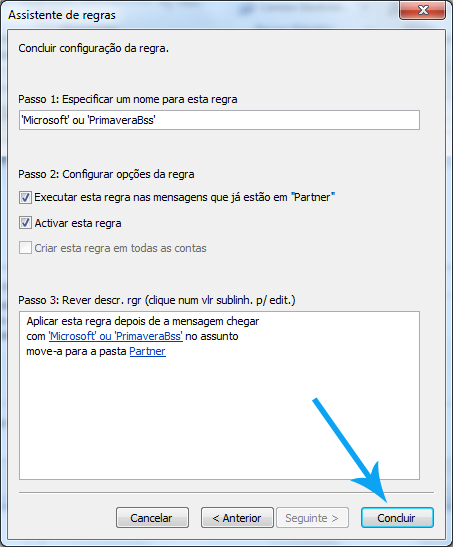
Imagine por exemplo que pretende mover todas as mensagens para uma pasta específica, que tenham no assunto as palavras Microsoft ou PrimaveraBss. Para isso, podem escolher Aplicar regra nas mensagens recebidas.


Em seguida, indicamos a pasta para onde vamos mover os e-mails seleccionando move-a para a pasta especificada e escolhemos a pasta. Para finalizar, podemos aplicar de imediato a regra na pasta A receber ou apenas activar a regras para próximas mensagens de e-mail. 


Depois da regra criada, todos os e-mails que possuem no assunto as palavras Microsoft ou PrimaveraBss, serão movidas para a pasta Partner, dentro da estrutura de pastas da nossa conta de e-mail.

Poderá criar regras com base em muitos critérios e também com base nos e-mails já recebidos. Para isso, basta carregar com o botão do lado direito do rato em cima de um e-mail e aceder a Regras e em seguida Criar Regra.


segunda-feira, 2 de janeiro de 2012

Tecnologias de Informação Lean - Parte I

Nascido no ambiente da produção, o Pensamento Lean tem vindo a alargar os seus horizontes, determinado a provar a aplicabilidade dos seus princípios para lá da maquinaria pesada e da transformação da matéria prima. De facto, a vontade de melhorar sempre e de cortar onde quer que se encontre desperdício, é de aplicação universal.

Uma das áreas em que o Pensamento Lean vai dando os seus primeiros, mas firmes passos, é nas Tecnologias de Informação. Aqui não se trata de ter um produto disponível para entregar a um cliente, mas de entregar informação relevante, em tempo útil, a todos quantos necessitem dela. E, se vivemos o tempo da informação – e do excesso de informação, também – esta é uma área a que devemos dar especial atenção, pois pode "esconder" custos avultados, mau serviço ao cliente ou desmotivação de colaboradores.

Assim, deixamos hoje uma primeira abordagem a esta matéria, introduzindo uma pequena matriz de alvos primários ao corte no desperdício na infra-estrutura do sistema de informação da sua empresa:

quarta-feira, 21 de dezembro de 2011

Configurações de Redes menos complicadas


A aplicação NetSetMan permite-nos configurar várias ligações à rede do seu portátil, sem grandes trabalhos, adaptando a sua máquina pessoal a 6 perfis de rede diferentes. Já o seu posto de trabalho profissional terá de adquirir a versão Pro desta aplicação devido aos termos utilizados na licença.

Interface em Modo Avançado do NetSetMan Pro

O NetSetMan é uma aplicação quer permite criar diferentes perfis de rede, podendo ser configurados vários parâmetros como por exemplo o endereço IP,  máscara de rede/sub-rede, grupo de trabalho, servidores de DNS, nome do computador, indicar impressoras pré-definidas,  entre outros parâmetros passíveis de configuração… sem qualquer esforço ou complicação, permitindo rapidamente a comutação entre redes. 
Interface da aplicação na barra de tarefas do Windows

Existe a possibilidade de ser instalado o serviço NSM que permite a utilização do NetSetMan sem necessitar de permissões de administrador.

Apesar de não parecer muito óbvio, o instalador desta ferramenta permite efectuar uma instalação completa ou extrair apenas os ficheiros para uma pasta seleccionada e usar a ferramenta como uma aplicação portátil.


quarta-feira, 2 de novembro de 2011

5 Aplicações que permitem aceder remotamente a um PC

Tanto a nível particular, como nas organizações, é comum ter a necessidade de aceder a um computador que está longe. Por exemplo, pode ter necessidade de, em casa, aceder ao computador do escritório, ou de dar ou receber suporte tecnológico. Pode fazer isto de uma forma simples, rápida e gratuita!

Existem várias ferramentas gratuitas que permitem resolver esta questão. Das mais utilizadas, destacamos 5:


1 - LogMeIn Rescue


O LogMeIn Rescue é uma boa solução para empresas e ITs que fornecem suporte remoto a clientes. O LogMeIn Rescue dá-lhe controlo remoto temporário de PCs atrás de firewalls sem ter que instalar um software. O LogMeIn Rescue está otimizado para funcionamento multi-sessão, permitindo sessões simultâneas ilimitadas. Existem vários métodos de ligação: código PIN, link por e-mail e, também, através de um sítio Web. Demonstração grátis disponível.


2 - RealVNC


O RealVNC oferece software de controlo remoto que lhe permite ver e interagir com outros computadores. Este software integra transferência de ficheiros e poderosas ferramentas de integração. O RealVNC é muito bom tanto para empresas médias/grandes, como para utilizadores individuais, suportando Windows, Unix e Mac.


3 - UltraVNC


O UltraVNC é um software poderoso, simples e grátis que mostra o ecrã de outro computador (via Internet ou Intranet) no seu ecrã. O programa permite usar o seu rato e teclado para controlar o outro PC remotamente. Significa que pode trabalhar num computador remoto como se estivesse à frente dele, esteja onde estiver.


4 -TeamViewer


O TeamViewer é um serviço que lhe permite ter controlo instantâneo de um computador em qualquer ponto da Internet, mesmo existindo firewalls. O TeamViewer também pode ser utilizado para apresentar o seu computador a um colega através da Internet: pode mostrar e partilhar software, apresentações PowerPoint e ficheiros. O TeamViewer não requer instalação.


5 - Ammyy Admin


O Ammyy Admin é um sistema inovador e versátil para acesso remoto ao computador. É uma maneira confiável e acessível de dar assistência ou facultar ensino à distância aos seus clientes, colaboradores, amigos ou familiares, em qualquer lugar do mundo. Ammyy Admin conecta computadores remotos dentro de alguns segundos, sem nenhuma instalação ou configuração. Permite ver os sistemas dos clientes e controlar remotamente o seu teclado e rato.


As sugestões apresentadas não pretendem ser uma lista exaustiva de aplicações, existindo mais ferramentas e serviços que servem os mesmos fins. Conhece outras? Partilhe connosco! Use a secção de comentários no fim do artigo!

Precisa de suporte tecnológico? Tem vontade de atirar o seu computador pela janela? Fale connosco ou defina o seu suporte personalizado e aguarde o nosso contacto!

segunda-feira, 17 de outubro de 2011

Como aceder aos meus documentos em qualquer computador… Sem pen!


O Dropbox é um serviço prestado para armazenamento de ficheiros, conectado permanentemente à Internet: guardamos os nossos ficheiros na pasta do Dropbox, e podemos sempre aceder ao conteúdo disponível, a partir de qualquer computador. Podemos fazer upload de ficheiros de diferentes tipos para a nossa conta:
  • Fotografias
  • Vídeo
  •  Áudio
  •  Outro tipo de ficheiro

Com uma conta Dropbox não é necessário andar com uma pen, ou outro dispositivo de armazenamento móvel, a não ser que precise de copiar os ficheiros para um computador sem ligação à internet. Mas ainda existe algum computador sem net?…

Provavelmente, já todos tentamos enviar por email ficheiros que eram grandes demais e causaram problemas no envio ou na recepção. Partilhar ficheiros de grande dimensão com colegas ou amigos através da Internet poderá tornar-se num desafio. Com o Dropbox podemos colocar estes ficheiros online, autorizar a partilha e enviar apenas o link para download.

Como criar uma Dropbox?
O processo é muito rápido, simples e gratuito.
  • Crie uma conta no http://www.dropbox.com/
  •  Instale o software no(s) seu(s) computadore(s)
  • Instale a aplicação no smartphone, se desejar.

E pronto, conseguimos assim a ter uma pasta “na nuvem”, acessível em todo o lado. Mesmo que usemos um computador público onde não está instalada a aplicação Dropbox, podemos aceder aos ficheiros através do site. Basta fazer login e está lá tudo!

Mais espaço!

Aumentar a capacidade gratuitamente é fácil! Logo que criamos a conta gratuita no Dropbox, recebemos 2Gb de espaço para armazenar os ficheiros. Para a maioria das pessoas é suficiente, mas é possível aumentar a capacidade de duas formas. A primeira está demonstrada na imagem abaixo e implica um pagamento:

A outra é o sistema de referidos. Por cada amigo que se inscreva através do nosso link, ganhamos mais 256MB, até um máximo de 8Gb extra! Além de recomendar um serviço bastante útil aos seus amigos, melhora esse serviço para si, todos ganham!

Características:

  • Qualquer ficheiro que guarde para o Dropbox também fica guardado nos computadores, smartphone e site da Dropbox.
  • 2Gb de Dropbox para conta gratuita, com planos até 100GB disponíveis.
  • Os ficheiros estão sempre disponíveis no site da Dropbox.
  • Dropbox funciona nos sistemas operativos e dispositivos com Windows, Mac, Linux, iPad, iPhone, Android e BlackBerry.
  • Também funciona offline. Temos acessos aos ficheiros, independentemente de ter, ou não, uma conexão.
  • Dropbox transfere apenas as partes de um ficheiro que foram modificadas.
  • Poderá definir manualmente os limites ligação do Dropbox.

Partilha simples:


  •  As pastas partilhadas permitem que diferentes pessoas trabalhem em conjunto nos mesmos projetos e documentos.
  • Poderá convidar amigos, familiares ou colegas de trabalho para uma pasta.
  • Tem acesso às alterações das outras pessoas (com quem partilha a pasta) instantaneamente.
  • Inclui a possibilidade de criação de galerias de fotografias.
  • Qualquer ficheiro no seu Dropbox pode ser acedido por link, usando a pasta Pública.

Mobilidade:

  • Existem aplicações para iPhone, iPad, Android, BlackBerry.
  • Pode editar documentos no Dropbox a partir do seu telefone.

Segurança:

  • Protege os seus ficheiros sem a necessidade de pensar nisso.
  • Mantém um histórico de um mês do seu trabalho.
  • Todas as alterações podem ser desfeitas, e os arquivos podem ser recuperados.
  • Secure Sockets Layer (SSL) e criptografia AES-256 bit.


segunda-feira, 26 de setembro de 2011

Farto de esperar “horas” até o seu computador arrancar?

Grande parte do tempo que o Windows demora a arrancar está dependente do número de aplicações que temos instaladas e a arrancar no seu início.

Configuração do sistema no MSCONFIG

Ao desativarmos estes programas/serviços, conseguimos que o computador tenha uma resposta mais imediata e assim esteja disponível mais rapidamente. Uma das ferramentas que podemos usar para gerir as aplicações que estão no arranque é o Msconfig, que vem instalado de base no sistema Windows, mas já vêm com uma série destes serviços e itens de inicialização ativados automaticamente.

Com algum conhecimento técnico, podem desativar-se alguns destes serviços, otimizando o uso do sistema operativo, aproveitando os recursos libertados  para outros serviços, programas, ferramentas e aplicações, melhorando o desempenho global do computador.

Menu Executar
Assim como outras consolas de gestão, o Msconfig não esta listado no Menu Iniciar. Para iniciar sua execução, deve-se utilizar o "Executar" do Menu Iniciar ou as teclas (Windows+R), digitando "msconfig" (sem aspas).

quarta-feira, 14 de setembro de 2011

Preocupado com a segurança do seu PC doméstico ou da sua empresa*?


A Microsoft disponibiliza uma ferramenta gratuita contra vírus, spyware e outro software malicioso.
 
Esta aplicação está disponível para Windows XP SP3, Vista e 7. Basta fazer o download e instalar.

Se desejar experimentar esta solução, deverá ter o cuidado de desinstalar outras aplicações semelhantes (para evitar conflitos entre antivírus) e garantir que o seu sistema operativo Windows é genuíno.

Após a Instalação, deverá fazer uma verificação completa do seu sistema.

Aqui fica o link:
 
Interface do Microsoft Security Essentials

Tem uma empresa e necessita de desenvolver uma estratégia de segurança para a sua informação? Fale connosco e saiba como pode proteger o seu negócio.

*Para pequenas empresas com um máximo de 10 PCs , em rede P2P[1].
[1]Peer-to-Peer  é uma arquitetura de sistemas distribuídos, caracterizada pela descentralização das funções na rede, onde cada ponto (posto de trabalho) realiza tanto funções de servidor quanto de cliente.

quinta-feira, 8 de setembro de 2011

Como usar a rede do telemóvel para obter Internet no computador?

Nesta nova panóplia de ligações à Internet é necessário ter em conta certos elementos que nos podem ajudar no custo final e até na prática de transporte dos dispositivos.

Praticamente qualquer pessoa que tem acesso à Internet tem um telemóvel ou smartphone preparado para ligações à Internet, tem um portátil com uma pen usb para ligação a banda larga, talvez até um Tablet com o seu cartão de operadora.


Num exemplo prático:


“Vou para uma reunião e necessito de Internet no meu portátil, não me posso esquecer da pen de banda larga, tenho de levar telemóvel porque necessito de estar contactável… Idealmente seria útil que no local da reunião exista Internet ao dispor, mas e se não houver?!? “

Existe uma quantidade de ofertas de aplicações para Sistemas Operativos existentes nos telemóveis/smartphone/Tablet, que nos permitem tornar estes aparelhos num Hotspot[1]. Experimente ir até ao Market de aplicações do Android ou do iOS: se pesquisar por Thetering, terá diversas opções e avaliações das aplicações existentes; até existem sistemas que já vêm com esta opção de partilha.

Denomina-se a este tipo de ligação de Thetering: “thetering” significa partilhar a conexão Internet de um telemóvel ou smartphone com outros dispositivos. Esta partilha pode ser através de uma LAN sem fio (Wi-Fi), ou por Bluetooth[2], ou por conexão física através de um cabo. No caso de tethering através de redes wireless[3] LAN, o recurso pode ser marcado como um hotspot móvel. A Internet móvel utilizada no telemóvel torna-se assim como um router[4] portátil na prestação de serviços tethering para os outros dispositivos.

Exemplo num sistema Android v2.2:
Menu Tethering em Android v2.2


Notas:

[1] Hotspot – é o nome de uma localização existe tecnologia Wi-Fi. Onde é possível conectar-se à Internet ou numa rede utilizando qualquer dispositivo que esteja preparado para se comunicar numa rede sem fio do tipo Wireless (Wi-Fi).

[2] Bluetooth - é um protocolo de comunicação sem fio. Dispositivos como telemóveis, portáteis, PCs, impressoras, câmaras digitais, entre outros… Podem se conectar uns aos outros, e trocar informações. Isto é feito através de ondas de rádio. Bluetooth só é usado para distâncias relativamente curtas, como a poucos metros.

[3] Wireless (Wi-Fi) – é o nome de uma ligação para a transferência de informação sem a utilização de cabos.

[4] Router - é um equipamento usado para fazer a troca de protocolos, a comunicação entre diferentes redes de computadores provendo a comunicação entre computadores distantes entre si.